>> 歡迎您,
訪客
:
登入論壇
按這裡註冊
忘記密碼
在線會員
文章搜尋
論壇風格
使用說明
>>> 攝影器材與影像處理軟體
塔內植物園
→
[ 器材 ]
→ 發表回覆
主題標題
: 簡易貼圖教學
您目前的身份是:
訪客
,要使用其他會員身份,請輸入會員名稱和密碼。未註冊訪客請輸入網名,密碼留空白。
請輸入您的會員名稱
您沒有註冊?
請輸入您的密碼
忘記密碼?
目前心情
將放在文章的前面
上傳附件或圖片
(最大容量
9000
KB)
目前附件:(如不需要某個附件,只需刪除內容中的相關 [UploadFile ...] 標籤即可) [
刪除
]
內容
在此論壇中:
HTML 標籤:
可以使用
EMOTE 標籤
:
可以使用
LeoBBS 標籤
:
可以使用
貼圖標籤 :
允許
Flash 標籤 :
禁止
音樂標籤 :
禁止
文字大小 :
允許
積分標籤 :
禁止
保密標籤 :
禁止
允許
使用
表情符號轉換
字型樣式:
Arial
Arial Black
Comic Sans MS
Courier
Courier New
Fixedsys
Georgia
Impact
Lucida Console
Lucida Sans Unicode
Marlett
Microsoft Sans Serif
Modern
Arial
MS Serif
Palatino Linotype
Roman
Script
Small Fonts
Symbol
System
Tahoma
Terminal
Times New Roman
Trebuchet MS
Verdana
Webdings
Wingdings
細明體
新細明體
標楷體
字型大小:
1
2
3
4
5
6
顏色:
#F0F8FF
#FAEBD7
#00FFFF
#7FFFD4
#F0FFFF
#F5F5DC
#FFE4C4
#000000
#FFEBCD
#0000FF
#8A2BE2
#A52A2A
#DEB887
#5F9EA0
#7FFF00
#D2691E
#FF7F50
#6495ED
#FFF8DC
#DC143C
#00FFFF
#00008B
#008B8B
#B8860B
#A9A9A9
#006400
#BDB76B
#8B008B
#556B2F
#FF8C00
#9932CC
#8B0000
#E9967A
#8FBC8F
#483D8B
#2F4F4F
#00CED1
#9400D3
#FF1493
#00BFFF
#696969
#1E90FF
#B22222
#FFFAF0
#228B22
#FF00FF
#DCDCDC
#F8F8FF
#FFD700
#DAA520
#808080
#008000
#ADFF2F
#F0FFF0
#FF69B4
#CD5C5C
#4B0082
#FFFFF0
#F0E68C
#E6E6FA
#FFF0F5
#7CFC00
#FFFACD
#ADD8E6
#F08080
#E0FFFF
#FAFAD2
#90EE90
#D3D3D3
#FFB6C1
#FFA07A
#20B2AA
#87CEFA
#778899
#B0C4DE
#FFFFE0
#00FF00
#32CD32
#FAF0E6
#FF00FF
#800000
#66CDAA
#0000CD
#BA55D3
#9370DB
#3CB371
#7B68EE
#00FA9A
#48D1CC
#C71585
#191970
#F5FFFA
#FFE4E1
#FFE4B5
#FFDEAD
#000080
#FDF5E6
#808000
#6B8E23
#FFA500
#FF4500
#DA70D6
#EEE8AA
#98FB98
#AFEEEE
#DB7093
#FFEFD5
#FFDAB9
#CD853F
#FFC0CB
#DDA0DD
#B0E0E6
#800080
#FF0000
#BC8F8F
#4169E1
#8B4513
#FA8072
#F4A460
#2E8B57
#FFF5EE
#A0522D
#C0C0C0
#87CEEB
#6A5ACD
#708090
#FFFAFA
#00FF7F
#4682B4
#D2B48C
#008080
#D8BFD8
#FF6347
#40E0D0
#EE82EE
#F5DEB3
#FFFFFF
#F5F5F5
#FFFF00
#9ACD32
『
HTML 編輯器
』『
ASCII 字型產生器
』『
文字內容取代
』
模式:
使用說明
完全
基本 >>
複製到剪貼簿
|
查看長度
|
轉換剪貼簿超文字 <<
點選表情圖即可在文章中加入相關的表情
選項
使用 LeoBBS 標籤?
是否顯示您的簽名檔?
您是否希望
使用
表情符號轉換在您的文章中?
使用字型樣式轉換?
文章一覽:簡易貼圖教學 (新回覆在最前面,最多列出 6 個)
[
列出所有回覆
]
iju0315
發表於:
2011/11/10 08:04pm
讚讚讚讚讚讚讚讚讚讚讚
sy0215
發表於:
2008/04/13 08:01pm
數位時代,
人手一機已是不可避免的趨勢,
隨著網路的發達,分享,變成一種時代需要的代名詞,
光是近年來部落格的產生,各種貼圖網站,討論區的出現,
再再可以證明「分享」是種快樂,也是種可以讓人滿足自己成就感的方式,
所以拍照、貼圖、分享,隨手可得,隨處可見,早已經變成全民運動了!!
所以,
為了滿足自己,
也為了讓更多人可以分享自己所拍的照片,
個人就特地分享一下貼圖的方式和大家交流交流:
最容易見到的就是flickr這個相簿,
我先提出來的原因是因為:
我也沒用過啊!!
這次是我第一次使用!!哈!
____________________________________________________________________
http://www.flickr.com/
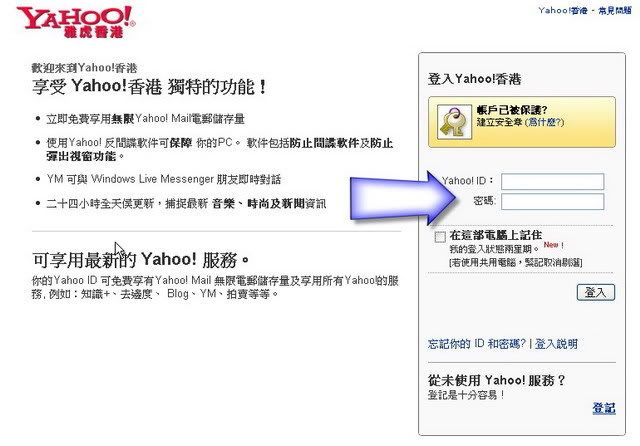
這是大家都知道的,一進來就可以看到要輸入帳號和密碼,或是新申請一個,
但是呢,因為已經和奇摩合併了,所以只要使用奇摩的帳號和密碼進去就行了,
如果沒有的話,快去申請一個吧!(不會吧?!)
___________________________________________________________________
____________________________________________________________________
按了登入以後,會不小心到了香港的奇摩,但這不重要,重要的是,
輸入自己的帳號和密碼,請注意大小寫唷!
___________________________________________________________________
____________________________________________________________________
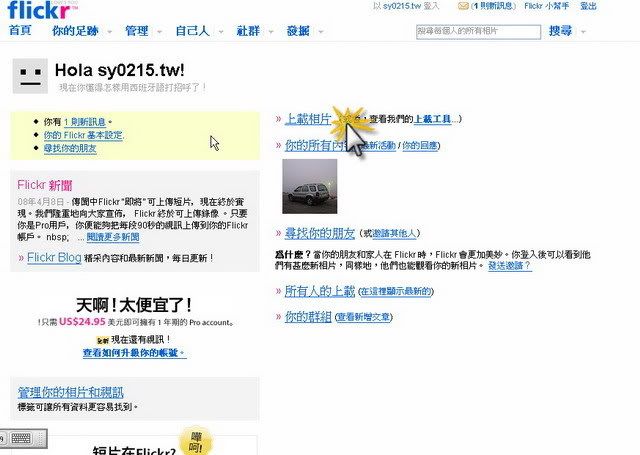
登入以後直接按下上載相片,如果介面是英文的話,
不要怕!在下面的選項裏,有繁體中文,按一下,就會切換到繁體中文的介面了,
當然,如果英文不錯的話,那就直接用英文版吧,
我確定我是不行的!呵…
___________________________________________________________________
____________________________________________________________________
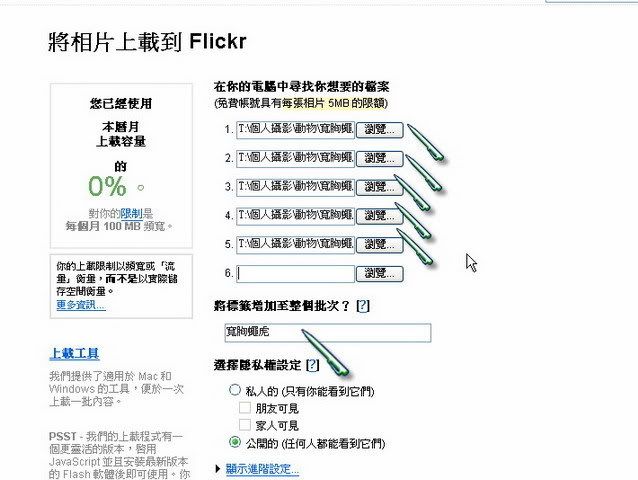
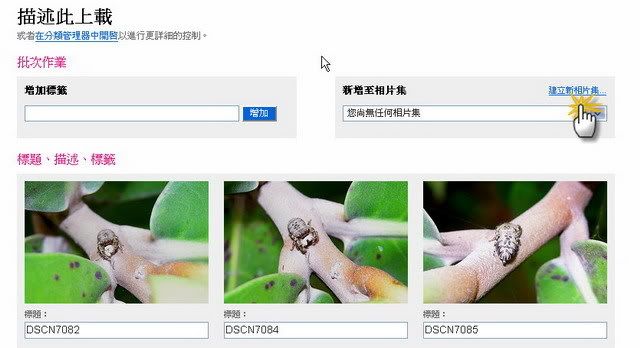
這邊就是上傳相片的介面,一次可以點選六張,
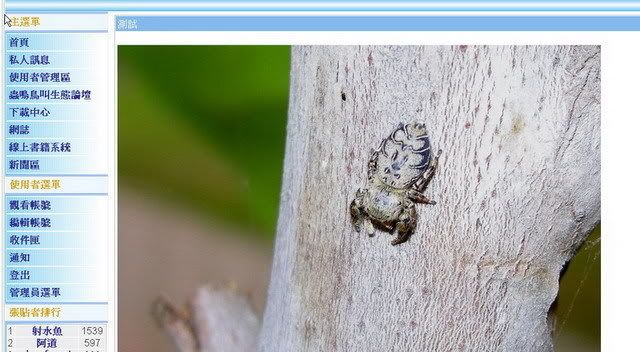
我這次示範的是我拍的寬胸蠅虎的照片,標籤那邊本來是可以不輸入的,
可是因為等一下要用到搜尋的功能,所以輸入才會方便找到自己要貼的圖,
而下面的屬性要選公開的,不要用私人的,否則可能會找不到圖藏到哪裏去了。
___________________________________________________________________
____________________________________________________________________
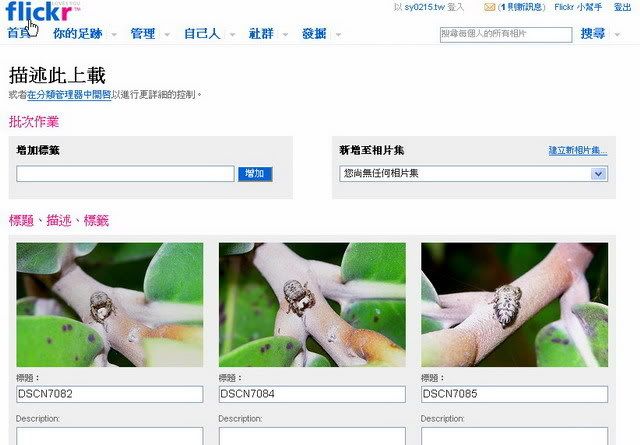
上載完就會看到相片了。
___________________________________________________________________
____________________________________________________________________
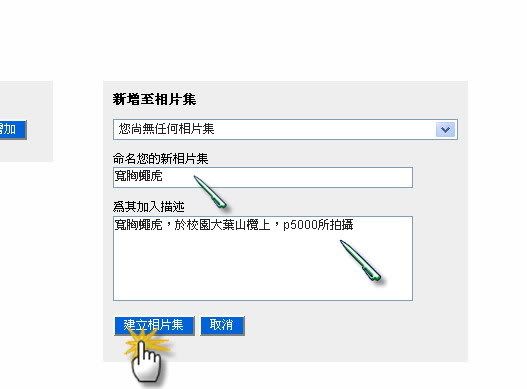
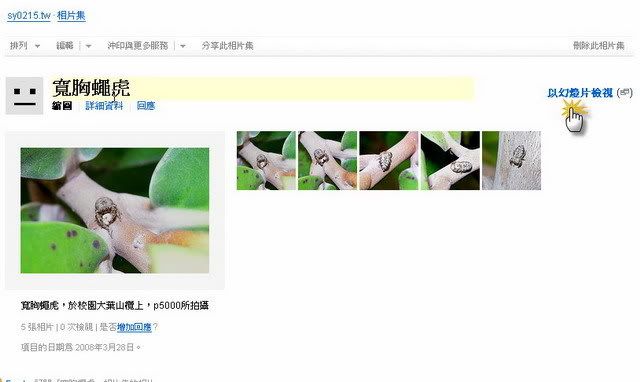
這時順便新增一個照片集,像是相簿一樣的意思,這時新增會方便許多,
比進入管理,再新增,再拉相片進去要來得快上許多了。
___________________________________________________________________
____________________________________________________________________
輸入相片集的名稱,方便的話,可以加入描述,再點選建新相片集即可。
___________________________________________________________________
____________________________________________________________________
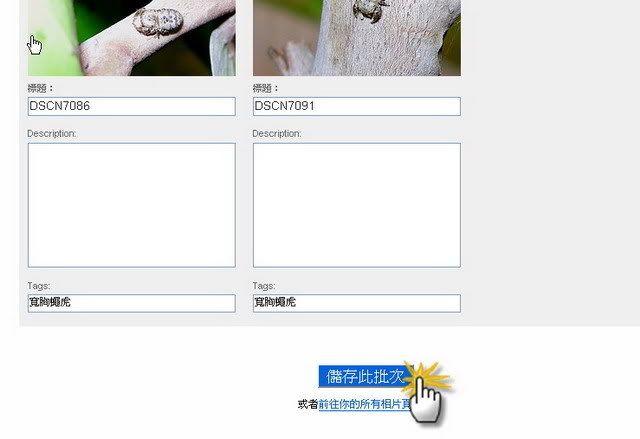
接著會跳回上傳後的頁面,將頁面捲至最下面,點選儲存此批次,這樣一來,就等於新增一本有相片的相簿嘍!
___________________________________________________________________
____________________________________________________________________
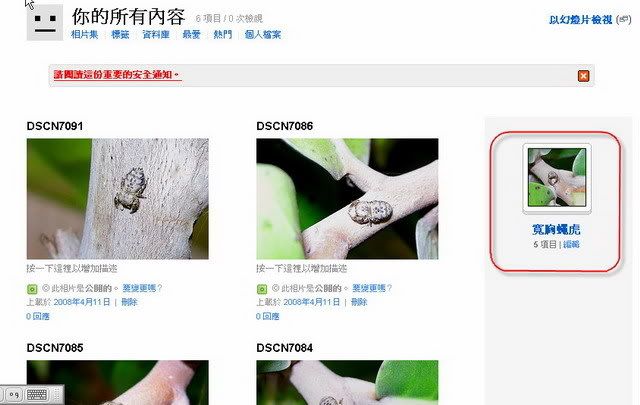
在畫面的右方就會看到相片集(相簿)的名稱,也會看到裏面有幾張照片。
___________________________________________________________________
____________________________________________________________________
可以點選自己的相片集後,進去的右上方,會看到一個以幻燈片檢視的選項,點一下!!如果點旁邊的話,會開一個新的視窗,否則會在原來的視窗開啟。
___________________________________________________________________
____________________________________________________________________
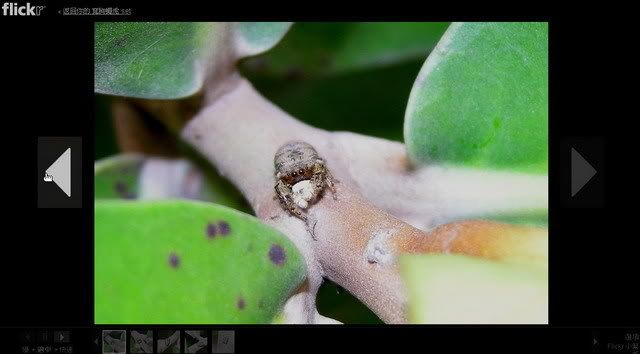
很快的,自己的相片就會依次輪流播放嘍!
如果想分享這個幻燈片的話,可以點選上面的分享此相片集,自行發送該連結,取得此連結,就會出現相片集的超連結了!若要讓別人看幻燈片的話,也是直接複製幻燈片播放時得網址即可唷!!
___________________________________________________________________
到這邊算是最基本的,因為是基本的,所以我廢話不多,接下來才是重點唷!
____________________________________________________________________
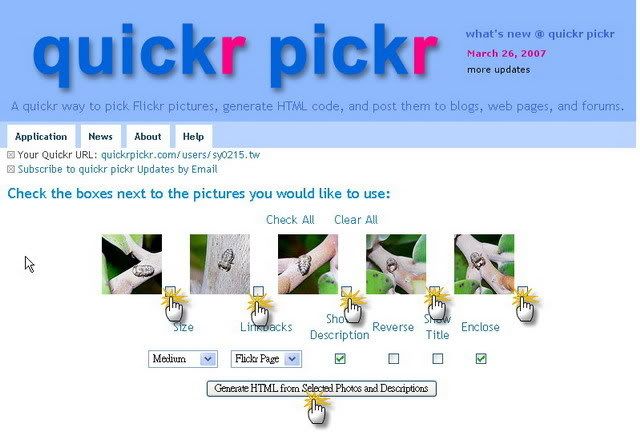
http://quickrpickr.com/
請連接到這個網站,然後在username or email 那邊輸入自己的帳號,
剛才說要輸入的標籤此時就派上用場了,輸入後,點下display photos,奇妙的事情馬上要發生了!!
___________________________________________________________________
____________________________________________________________________
剛上傳的圖片就會出現了,只要標籤對的話,就會全部出現,
當然,如果沒輸入標籤的話,也是可以,不過,會出現所有的圖,
也就是你自己帳號的所有的圖,不多還沒關係,一旦超過一定的量後,
找起來頭就大了!
所以,我是建議要用flikr來大量貼圖的話,還是要輸入標籤。
接著,就把要貼的圖選起來,再點選產生語法就行了!!
___________________________________________________________________
____________________________________________________________________
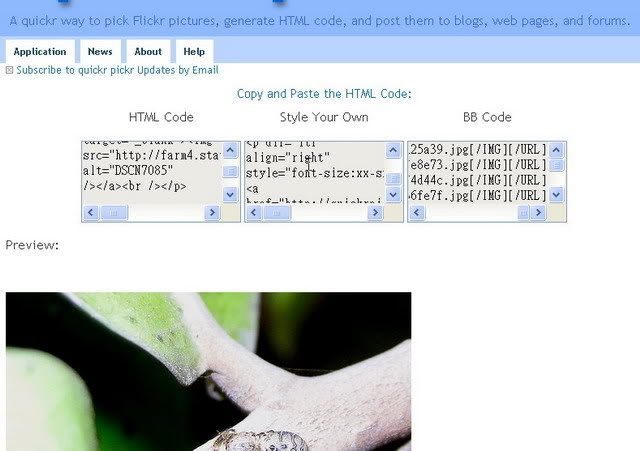
此時三種語法就產生了,
而這三種語法就要看討論區支援的是哪一種類了,
只要拷貝語法再貼上討論區即可,
真的不知道的話,
就只能用錯誤嘗試法,慢慢的試了!
要貼的圖多的時候,這個很好用的呢!
___________________________________________________________________
____________________________________________________________________
而圖少,允許自己一張一張貼的話,
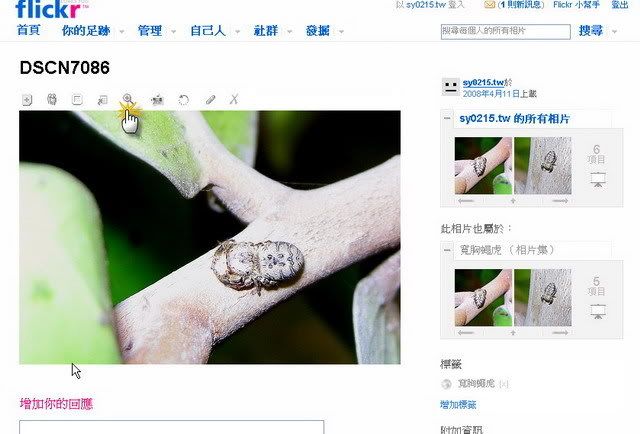
就要進去相片集裏,點選要貼的照片,再點選全部尺寸,
___________________________________________________________________
____________________________________________________________________
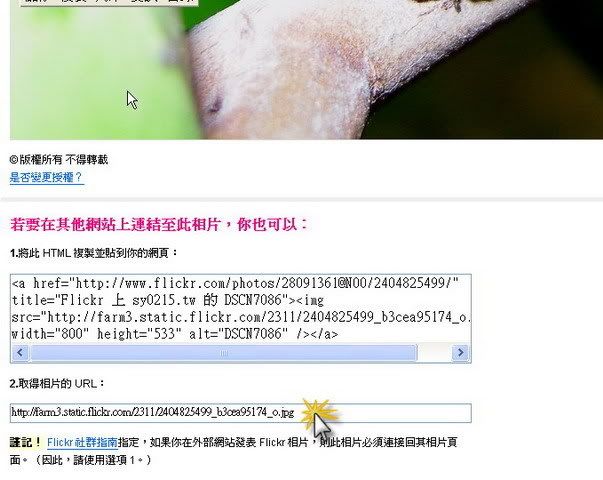
等相片展開後,下面就會出現相片的來源了,這個是適合圖少有耐心的時候。
___________________________________________________________________
到了這裏,這是flickr的用法,當然還有其他的貼圖方法才對,
只是我試用了一下,才發現,
這種方式好像還是沒辦法滿足我大量貼圖想要成就感的需求!
所以,我只好再想辦法用更偷懶的方式來批次貼圖了!!
此時,我用到目前為止最欣賞的網站出現了!
雖然在操作的時候有點頓頓的,也不支援中文資料夾,
但是看在展圖時的速度不慢,也可以大量批次產生語法的好處上,
我還是喜歡用這個相簿,也因此就介紹給大家了。
http://photobucket.com
____________________________________________________________________
首先進到首頁,會看到大大的紅字,join now,沒錯,是免費的!
用力按下去加入就對了!
___________________________________________________________________
____________________________________________________________________
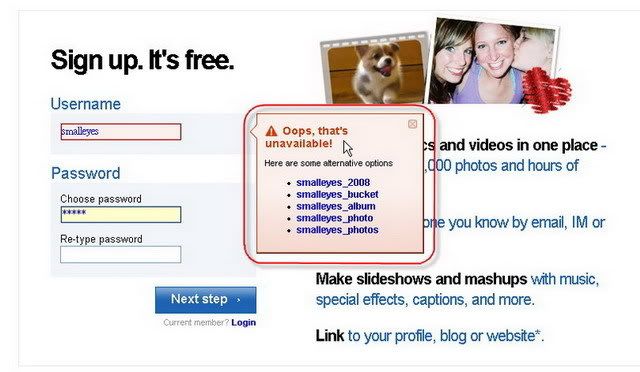
接著輸入想要的帳號和密碼,如果用的帳號不太好,還是已經有人用了,就會出現紅框,提醒你要換一個,
像小目我,想要輸入smalleyes這個英文字時,就被警告了,
要我換一個,所以,我也只好乖乖的換掉了。
___________________________________________________________________
____________________________________________________________________
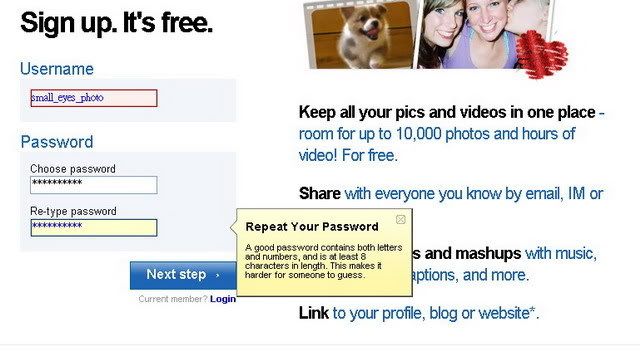
換完了帳號,就是輸入自己想要的密碼了,要輸入兩次才成!
___________________________________________________________________
____________________________________________________________________
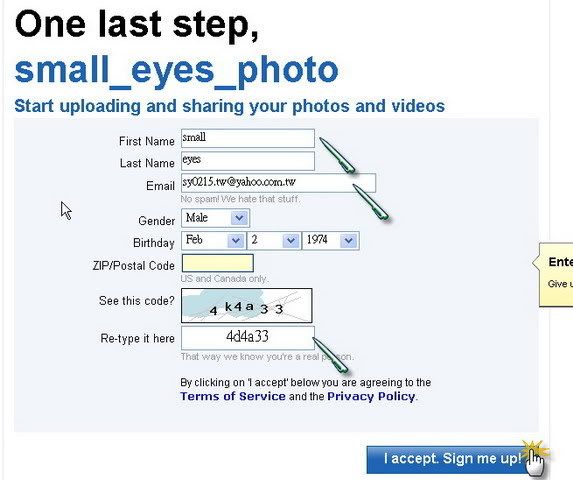
最後一個步驟了,輸入第一個名字和最後一個名字就行了,我是隨便輸入的,
但是信箱倒是真的,因為隨後會寄一個帳號和密碼的信件到信箱裏,
倒不是要點選認證,而是怕你忘記進去。
剩下的如性別、生日可以随便,而黃色格子的郵遞區號也可以不用管,反正只限美國和加拿大地區而已,
而認證碼卻一定要正確才行!
輸入完再點選I accept sign me up(我同意註冊)就完成了,
此時會直接幫你登入和帶你到相簿的根目錄裏!
___________________________________________________________________
____________________________________________________________________
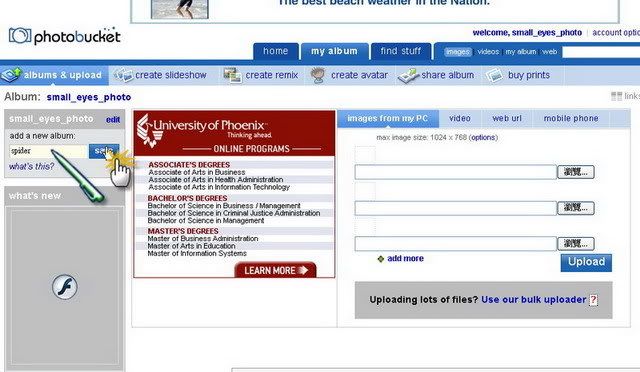
這個網站是採用目錄式的管理的,
所以一進去根目錄下一定要先規劃好自己的目錄有哪些分類,
才不會把一堆相片都丟在根目錄下,雖然以後還是可以移動,但還是先放好比較保險且省事。
這裏我新增一個專門放蜘蛛的目錄,所以取名為spider(蜘蛛)。再按下save。
___________________________________________________________________
____________________________________________________________________
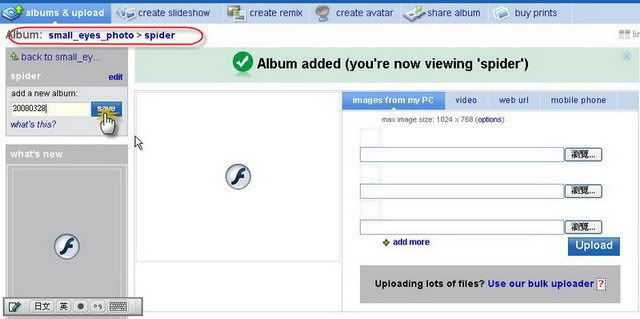
應該可以看到左上角的目錄指示,是不是多了一個spider的目錄呢?
因為這裏不支援中文,所以我用拍攝的日期做為子目錄的名稱,當然厲害一點的可以用學名,輸入完按下save(儲存)即可。
___________________________________________________________________
____________________________________________________________________
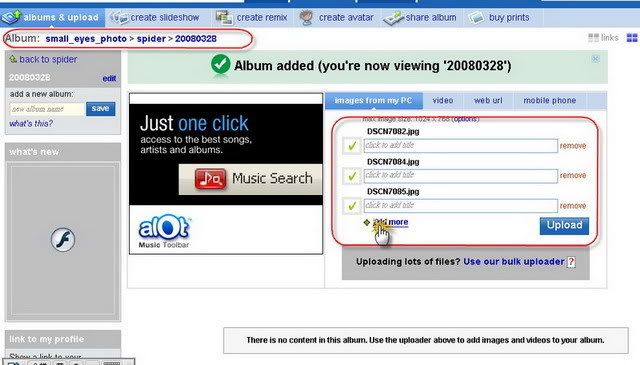
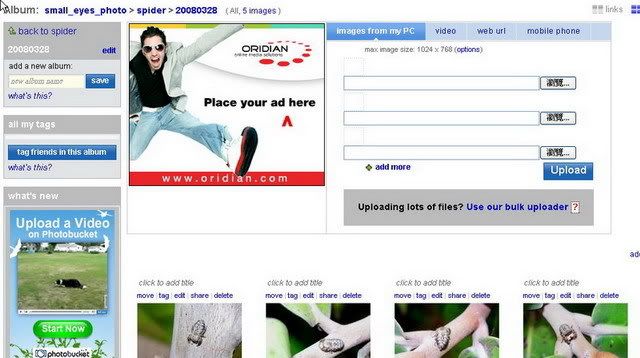
此時會進入 spider下的20080328的目錄裏,而我的照片也是打算放在這裏,
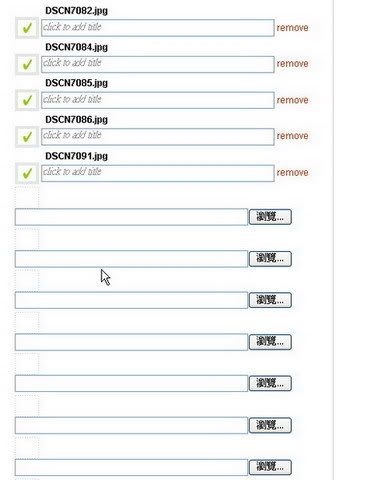
所以終於可以點選右方的上傳相片了!預設有三張,這樣哪夠啊?
對很會拍照的大家來說,根本不夠看啊!
所以就點下了add more(增加更多),來新增更多的上傳欄位。
___________________________________________________________________
____________________________________________________________________
馬上會跳出二十個欄位來!
可惜我只有五張照片而已,所以塞不滿!哈!
___________________________________________________________________
____________________________________________________________________
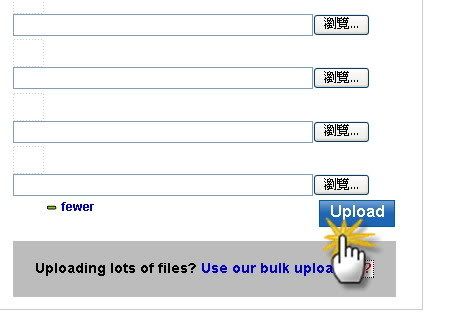
選完了要上傳的照片後,就可以移到最下面,點選upload(上傳)了!
___________________________________________________________________
____________________________________________________________________
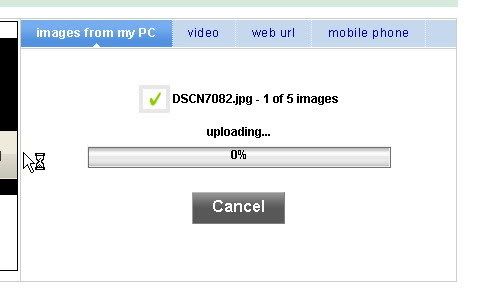
這裏我也蠻欣賞的,會出現進度表!
會有上傳張數的進度和比例,
這樣一來,才不會怕怕的,以為當機還是上傳到動不了了!!
有進度表,真的很不錯!
此時如果因為圖多的話,就可以離開去泡杯咖啡了!
___________________________________________________________________
____________________________________________________________________
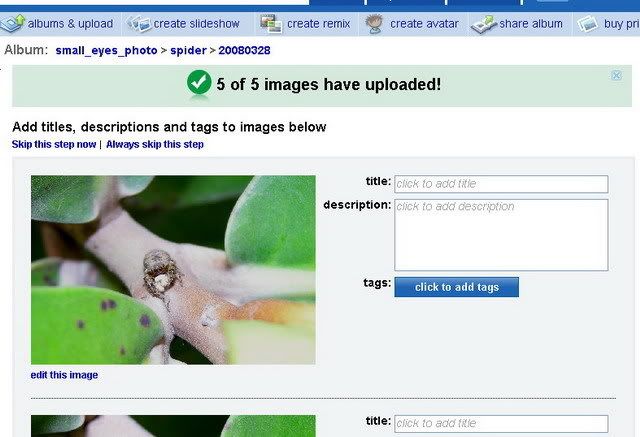
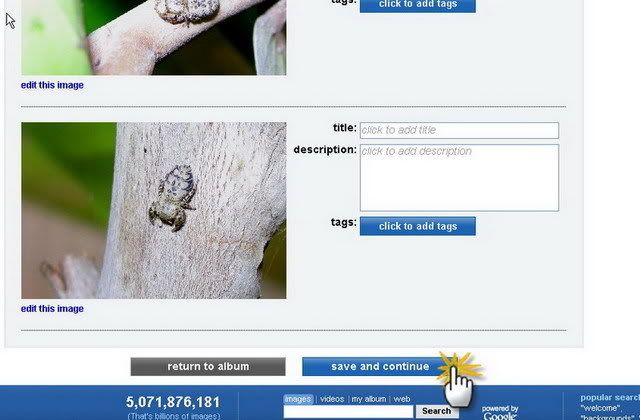
好了以後,會直接看到上傳的圖檔縮圖。
___________________________________________________________________
____________________________________________________________________
剩下的不用管,直接到最下面點選 save and continue (儲存和繼續),
如果圖太多時,會分頁顯示,反正就是一直按就行了。
___________________________________________________________________
____________________________________________________________________
按完後,會回到資料夾裏,會看到自己上傳相片的小縮圖。
___________________________________________________________________
____________________________________________________________________
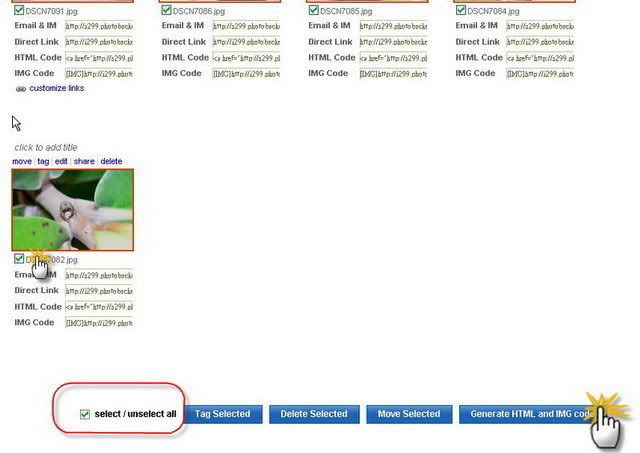
移到最下面以後,可以點選select /unselect all(全選/全不選)來選擇要動作的相片,
當然也可以一張一張慢慢的挑。
最後再按下generate html and img code (產生網頁和圖片程式碼),
重點就是這裏!!
一定要按對!千萬不可以按錯,
此時神奇好用的地方要發生了!!(太好了!我快要寫完了,呼~~~)
___________________________________________________________________
____________________________________________________________________
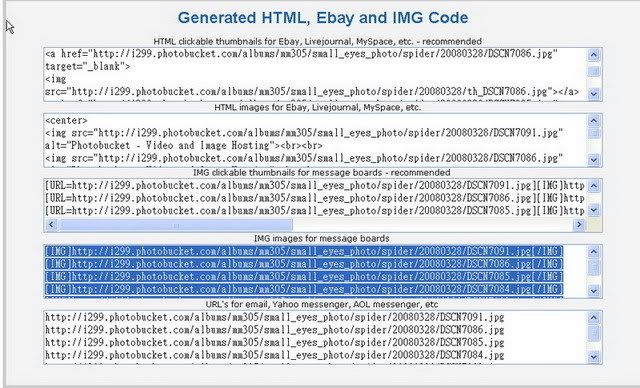
馬上跳出五種可以用的貼圖碼,(方便吧?)
因為我要用在討論區,所以我選了第一種,以img開頭,/img結尾的,討論區大多是這種的。點一下會全部反白,此時按右鍵再選複製。
___________________________________________________________________
註:每個要貼圖的地方支援的程式碼均不同,請大家自行測試嘍!
____________________________________________________________________
如果直接拿到某些論壇張貼的話,
會出現沒辦法使用的問題,
這很簡單,只是因為語法大小寫的問題而已,
所以我們要先小小的處理一下!
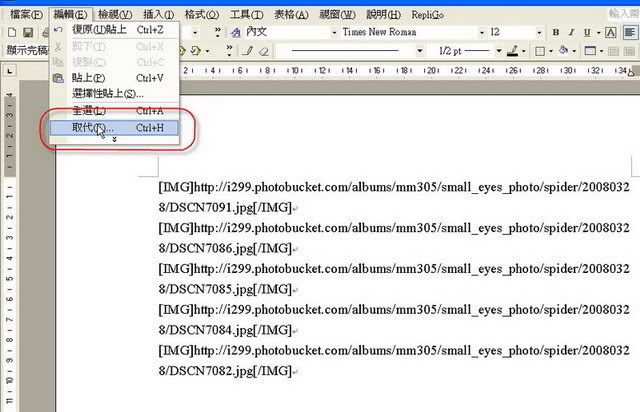
把大寫改成小寫,
所以打開word,把剛剛的語法全部貼上,
再選編輯,取代!
___________________________________________________________________
____________________________________________________________________
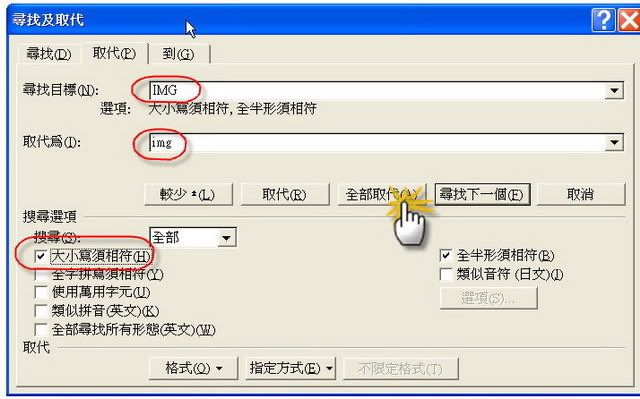
取代的視窗跳出來後,在尋找的目標裏輸入IMG,取代為img,
再點選更多展開更多的選項,然後大小寫須相符那邊一定要勾唷。
最後再點下全部取代就成了,
結束後會跳出取代的數目,
而那個數目一定是你要貼的圖的兩倍,因為我要貼五張圖,所以會取代十個img。
然後再次全選和複製。
而這裏還要小心的一件事是,
有些相機產生的檔案名稱裏面會含有img 這三個字,
所以取代時也會一起取代掉,
解決的方法就是加上括號即可,也就是[IMG]取代為[img],而[/IMG]取代為[/img]
___________________________________________________________________
____________________________________________________________________
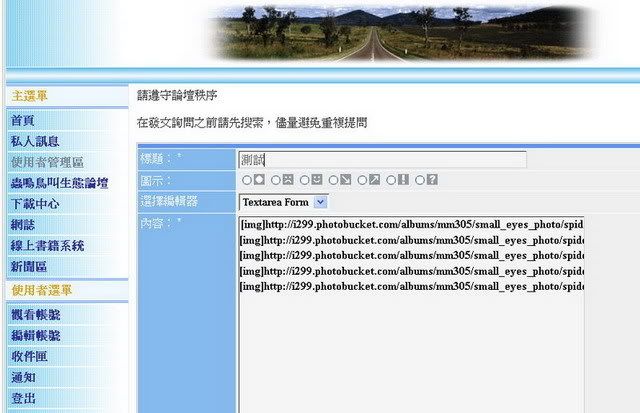
然後,就可以到熟悉的論壇裏測試嘍!
把剛剛取代完的程式碼貼到討論區裏即可,要注意[img]一定要小寫才可以使用唷!
___________________________________________________________________
____________________________________________________________________
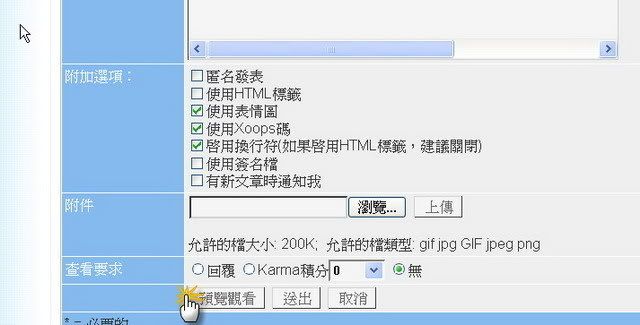
如果不確定的話,可以學我,偷偷的按下預覽觀看!!
___________________________________________________________________
____________________________________________________________________
看到圖就表示沒問題嘍!!
可以放心的貼圖嘍!!
___________________________________________________________________
呼,終於剪完貼完也寫完了,
其實,
會寫這個小小的分享最主要的原因是自己會把同樣的圖貼到不同的討論區裏去問問題或是做另外的分享,
如果直接放到討論區的主機裏面的話,相片會不好取出來,連結也不好用,
而且還有大小的限制等等,
還不如自己弄一個自己的網路相簿來分享會好一點,
況且只要語法大量的批次產生就可以快速的分享,
真的很方便,
我不太喜歡一張一張的點選,
所以就用最懶的方式來貼圖,
不過因為我的能力有限,
目前僅知這樣而已
反正大家交流交流就是了。
註:本文同步發表於蟲鳴鳥叫生態論壇,但貼圖的語法和方式和塔內植物園是相同的。
© 中文版權所有:
塔內植物園
繁體版權所有:
摩尼網
程式版權所有:
雷傲科技
程式翻譯:
auron
版本:
L
eo
B
BS
X Build041101
本論壇言論純屬發言者個人意見,與
塔內植物園
立場無關